
Windows 11 啟用與產品金鑰變更教學
正版授權・數位綁定・3 分鐘極速啟用指引
購買 Windows 11 金鑰後,只需依照本教學的幾個步驟即可完成啟用:進入設定 → 輸入 25 碼序號 → 確認啟用。建議啟用後綁定 Microsoft 帳號以確保權益。
| 項目 | 零售版 (Retail) | OEM 隨機版 |
|---|---|---|
| 換電腦移轉 | 可以 (需先停用舊機) | 不可移轉 (綁定主機板) |
| 硬體更換後啟用 | 支援 (需登入帳號) | 支援 (自動識別原主板) |
| 適合情境 | 未來會換電腦、硬體升級者 | 一台電腦用到底者 |
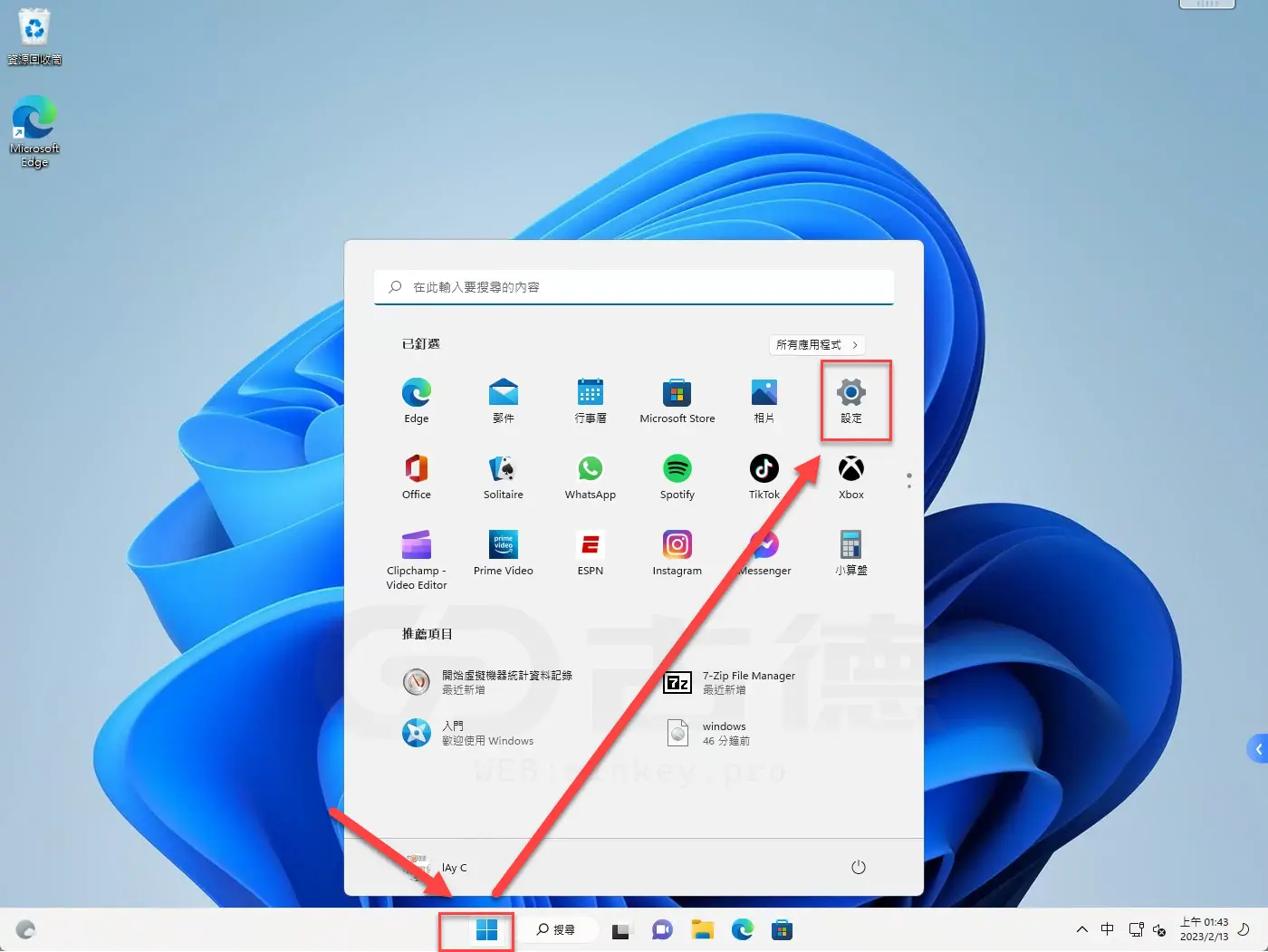
開啟 Windows 設定
點選「開始功能表」 → 「設定」
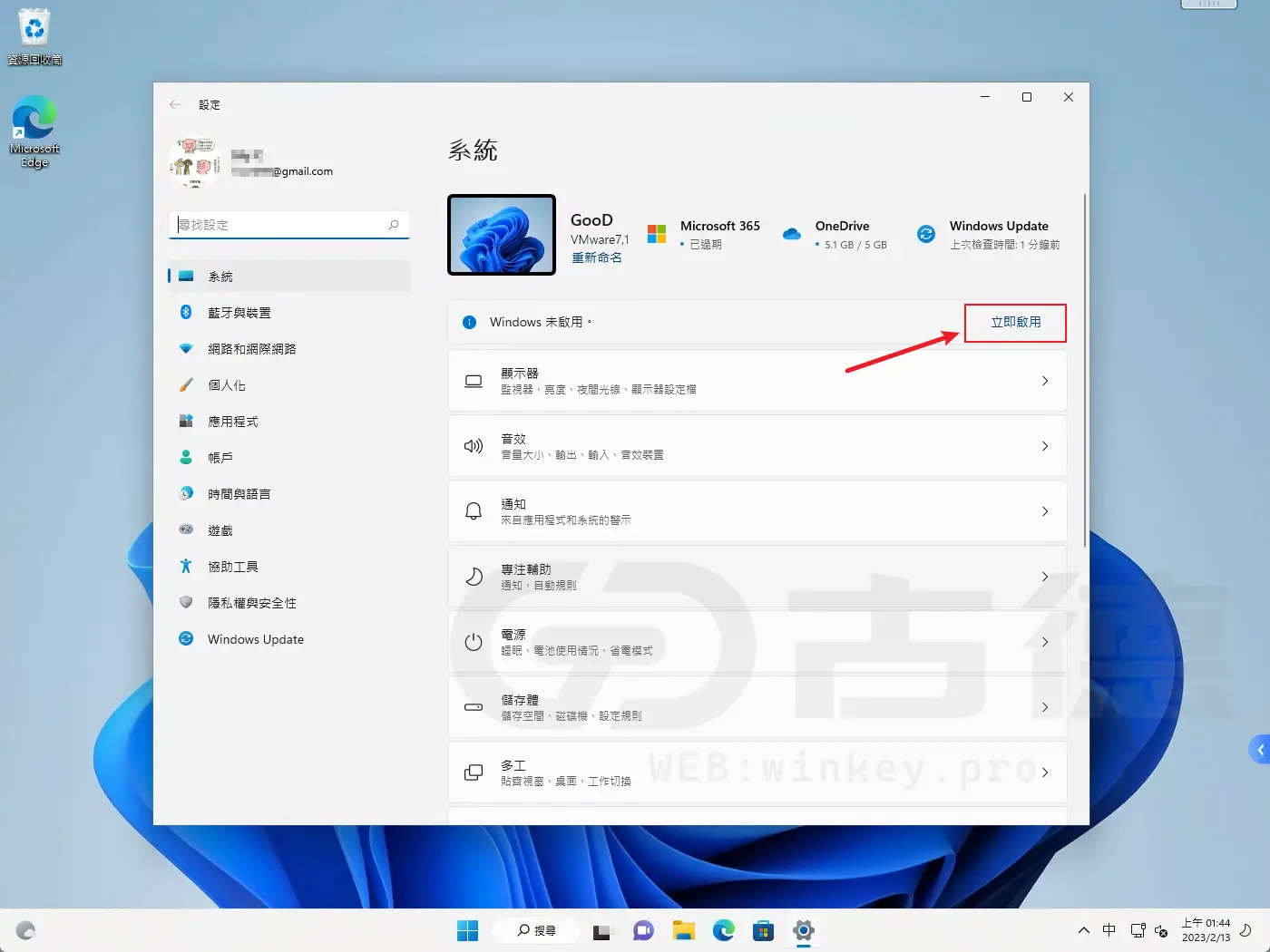
進入啟用頁面
設定 → 系統 → 啟用
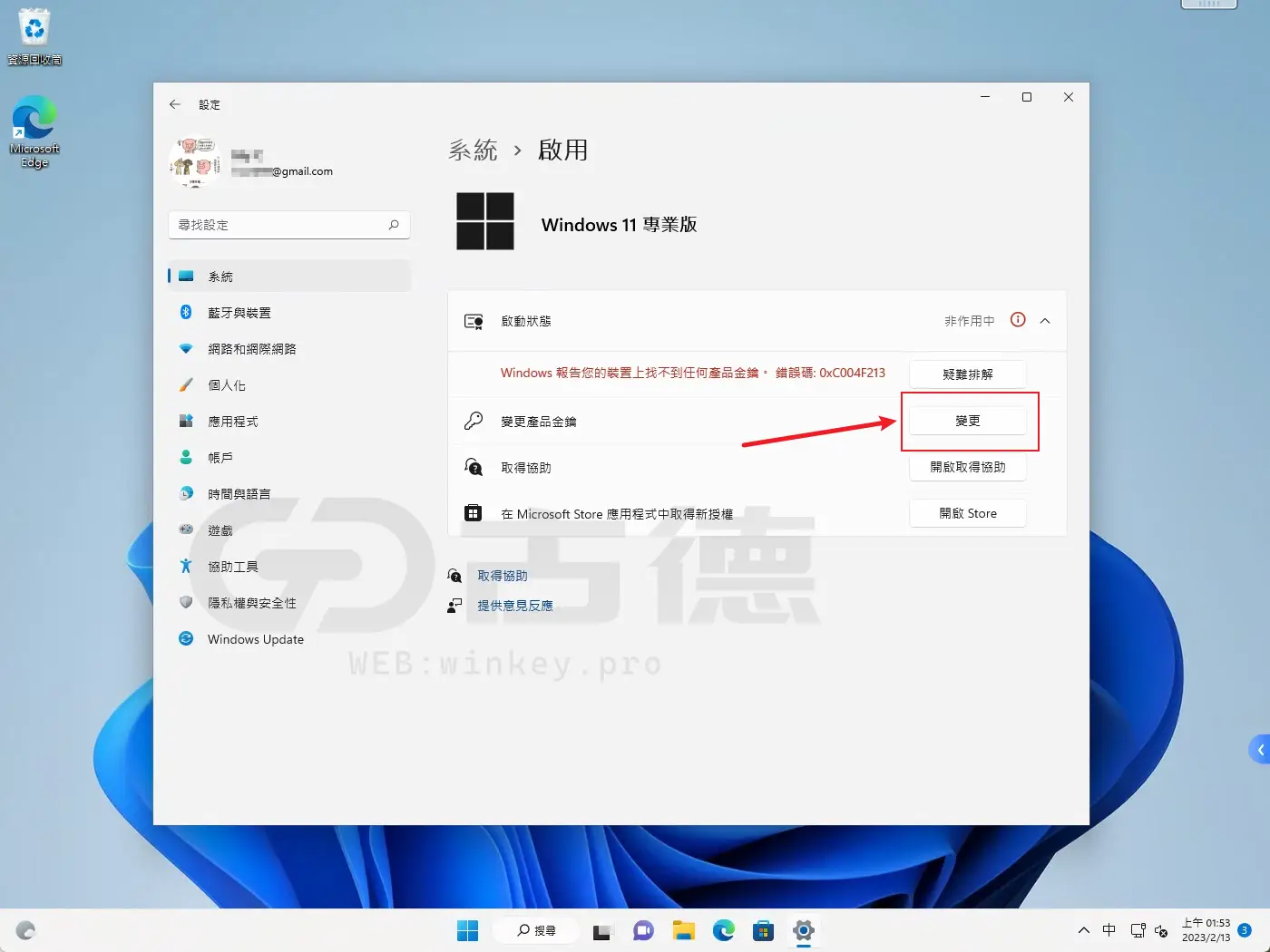
變更產品金鑰
點選「變更產品金鑰」右側的「變更」
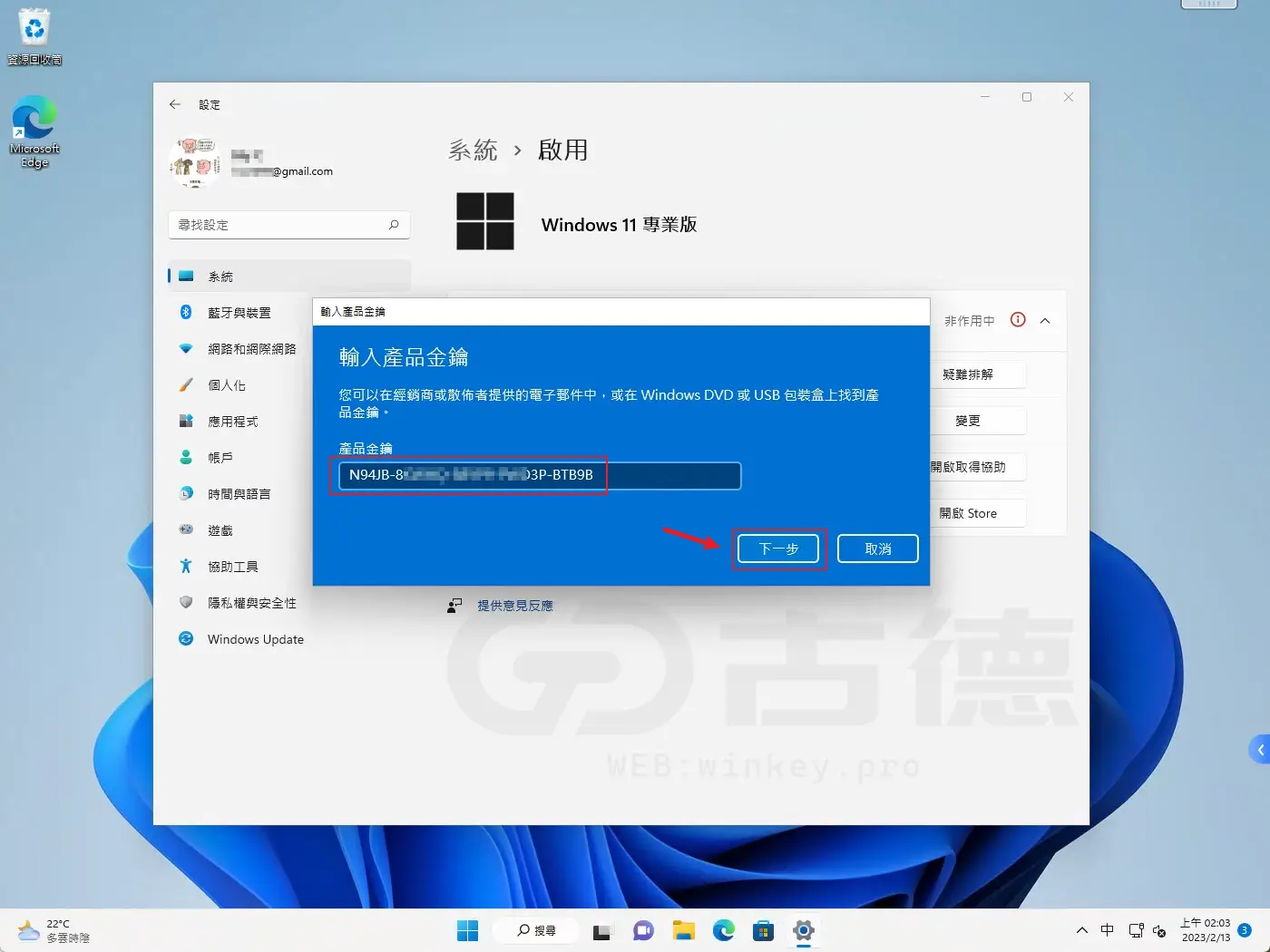
輸入 25 碼金鑰
準確輸入 LPKEY 發送給您的 25 位英數序號
確認啟用
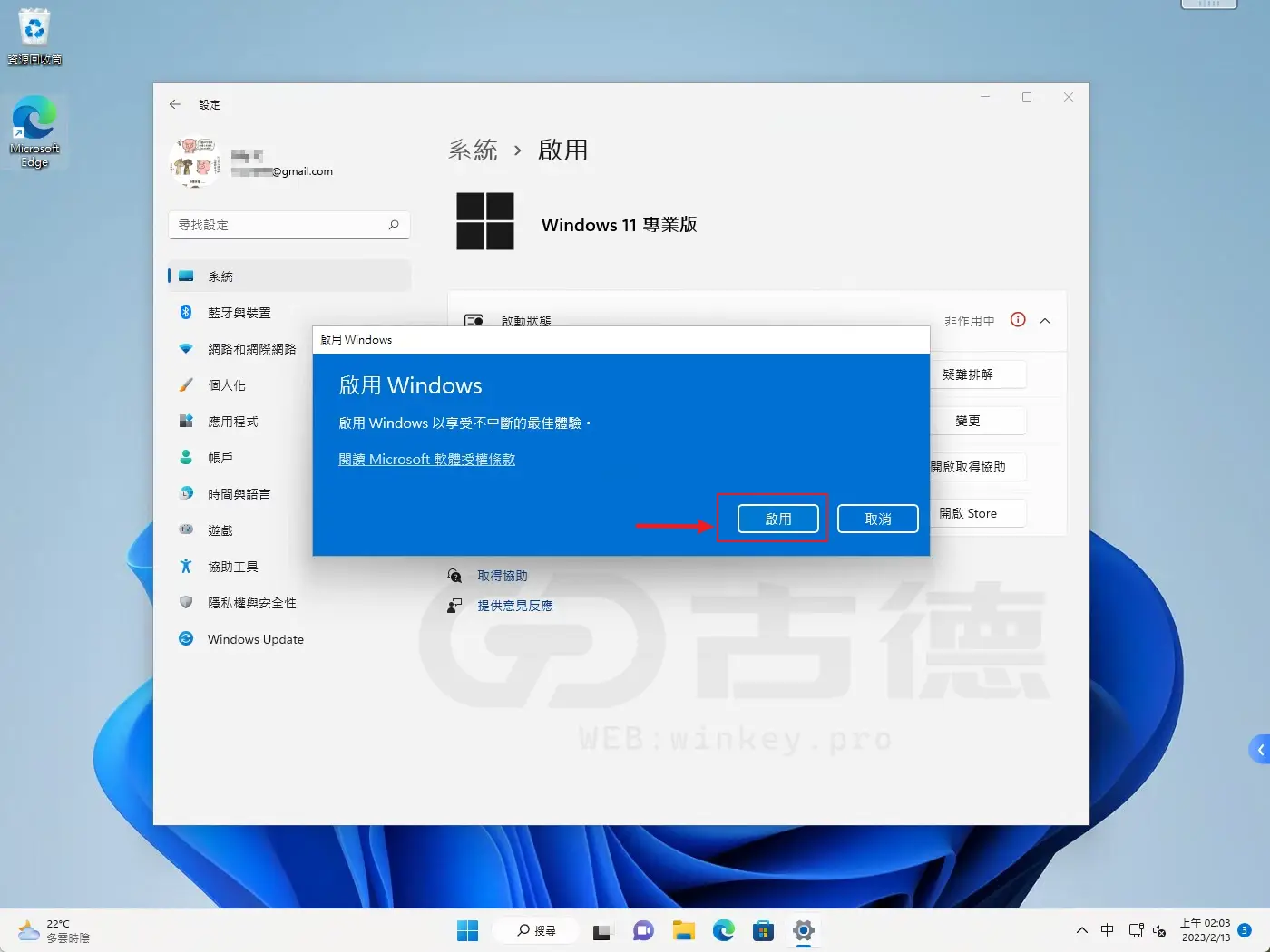
點選「啟用」按鈕,系統將開始雲端驗證
啟用成功
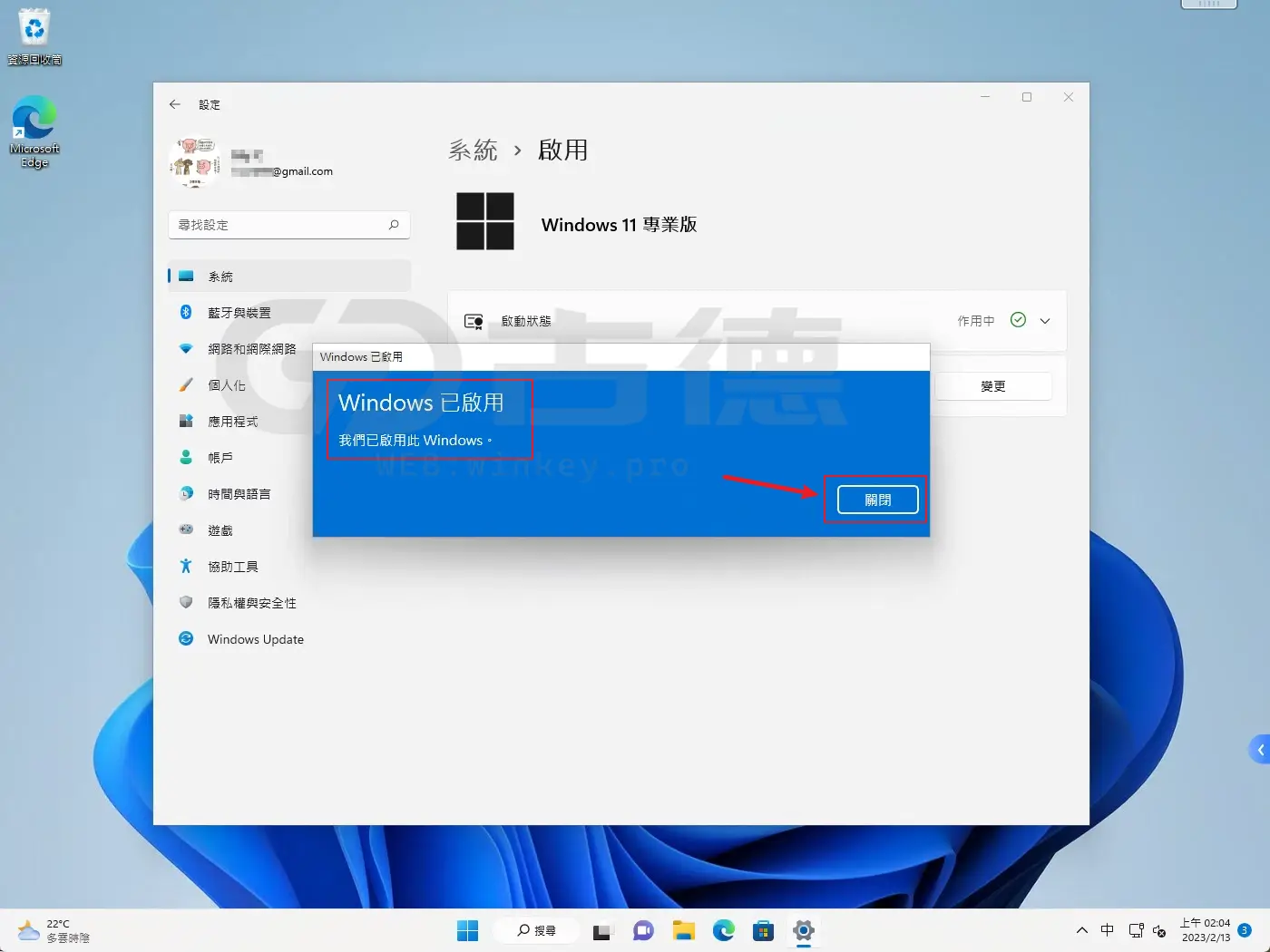
看到「Windows 已啟用」提示,功能限制即刻解除
數位授權綁定
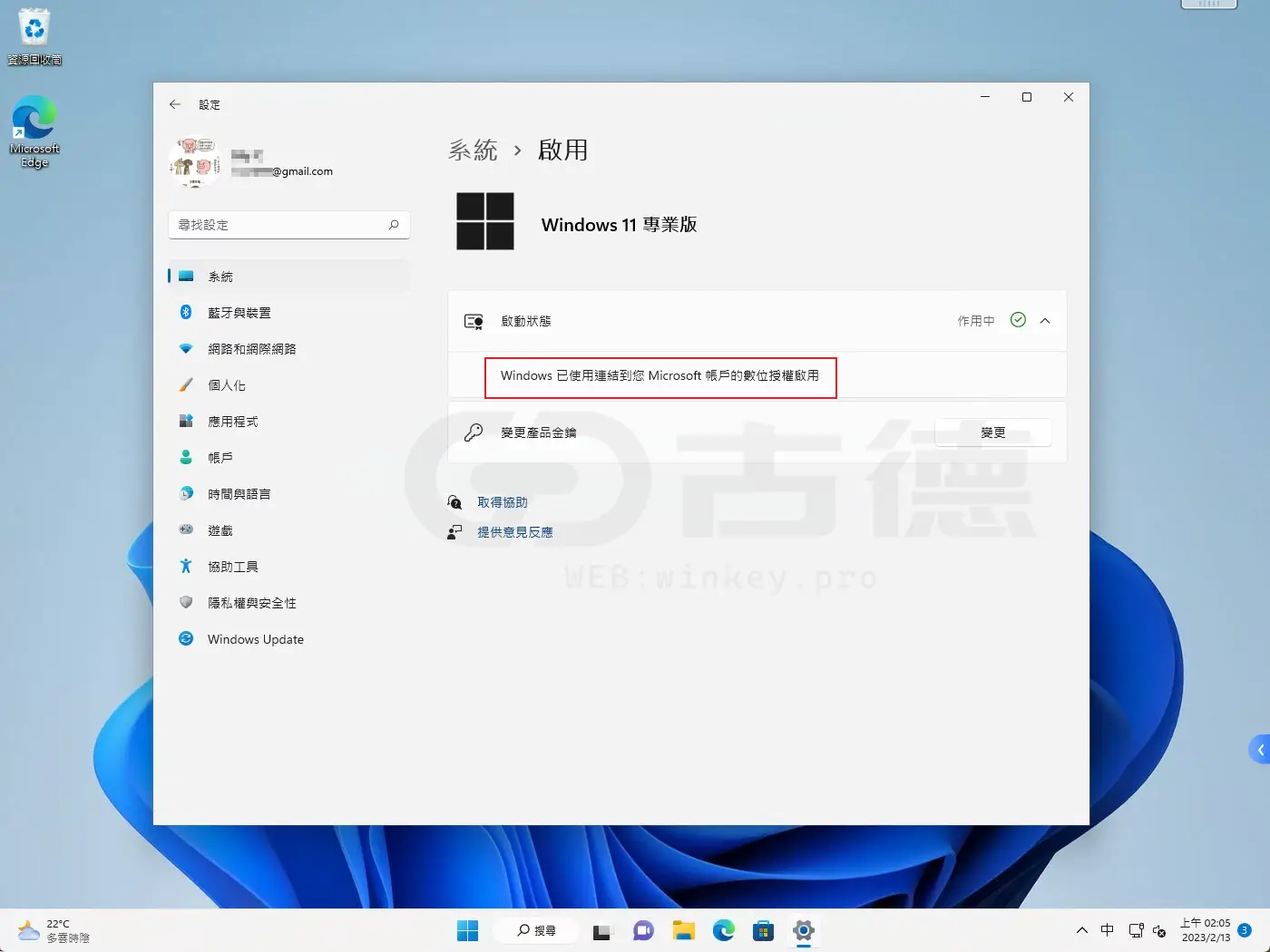
強烈建議登入 Microsoft 帳號以關聯數位授權
常見問題 FAQ
可以。LPKEY 販售的 Windows 11 專業版與家用版金鑰完全適用本教學,會直接連至 Microsoft 伺服器驗證,確保正版。
請檢查:1. 是否輸入錯誤(0與O、1與I);2. 版本是否對應(Home金鑰配Home版);3. 若為Home版要用Pro金鑰,需先執行「升級程序」而非直接輸入。
建議綁定。綁定後若未來更換主機板,可透過「疑難排解」手動取回授權,免去聯繫客服的麻煩。
不會。主機板沒更換的話,重灌連網後系統會自動認得硬體 ID 並自動啟用,不需再次輸入金鑰。
不能同時使用。Windows 金鑰為單機授權。零售版可轉移至新電腦(舊電腦需停用),OEM 版則永遠綁定在第一台啟用的電腦上。
更換硬碟不影響授權。重灌後連網即可。若未自動啟用,請到「設定 -> 啟用 -> 疑難排解」選取「我最近更換了硬體」即可恢復。
是的。LPKEY 的授權屬於買斷制,啟用後無期限限制,不需月費或年費。
不可以。Home 金鑰只能啟動 Home 版,Pro 只能啟動 Pro。版本不對時系統會報錯。
可以。Win10 與 Win11 的金鑰通常是通用的,只要版本對應(Pro 對 Pro)即可直接啟用。
一般用戶使用 Home 即可。Pro 版多了 BitLocker 加密、遠端桌面、Hyper-V 虛擬機等專業管理功能。
可以進入系統,但桌面右下角會有永久浮水印,且「個人化」設定(桌布、深色模式)會被鎖死無法調整。
極度不安全。絕大多數破解工具內含木馬與後門程式,會竊取您的帳號密碼,強烈建議使用正版金鑰以維護資訊安全。
請直接聯繫 LPKEY LINE 線上客服。附上您的訂單編號與錯誤畫面,我們的工程師會提供一對一遠端協助。